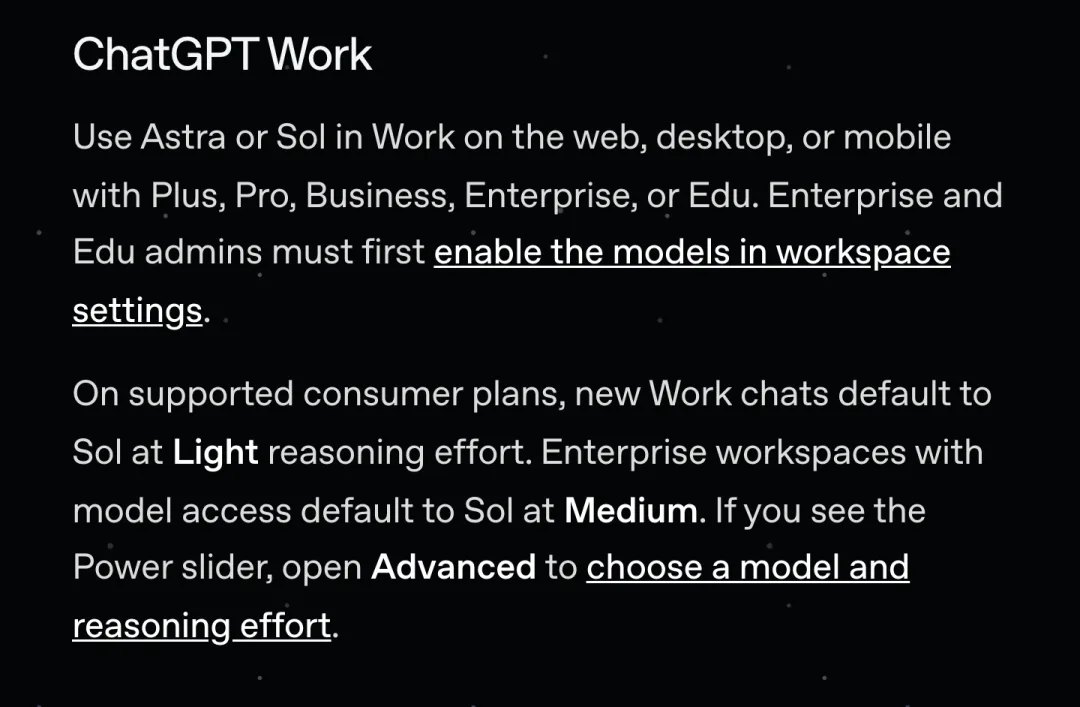
2Se aparecer uma barra de potência, toque em Advanced (Avançado) para ver a lista.
3Escolha GPT-6.2 Astra.
Atenção:Toda conversa nova no Work começa no Sol, o modelo do dia a dia. Confira se está no Astra antes de mandar o pedido.
passo4Anexe o slide e a proposta
1Anexe o print (ou o arquivo) do slide que vai servir de molde.
2Anexe ou cole o texto da proposta.
passo5Cole o prompt e mande
Copie e cole
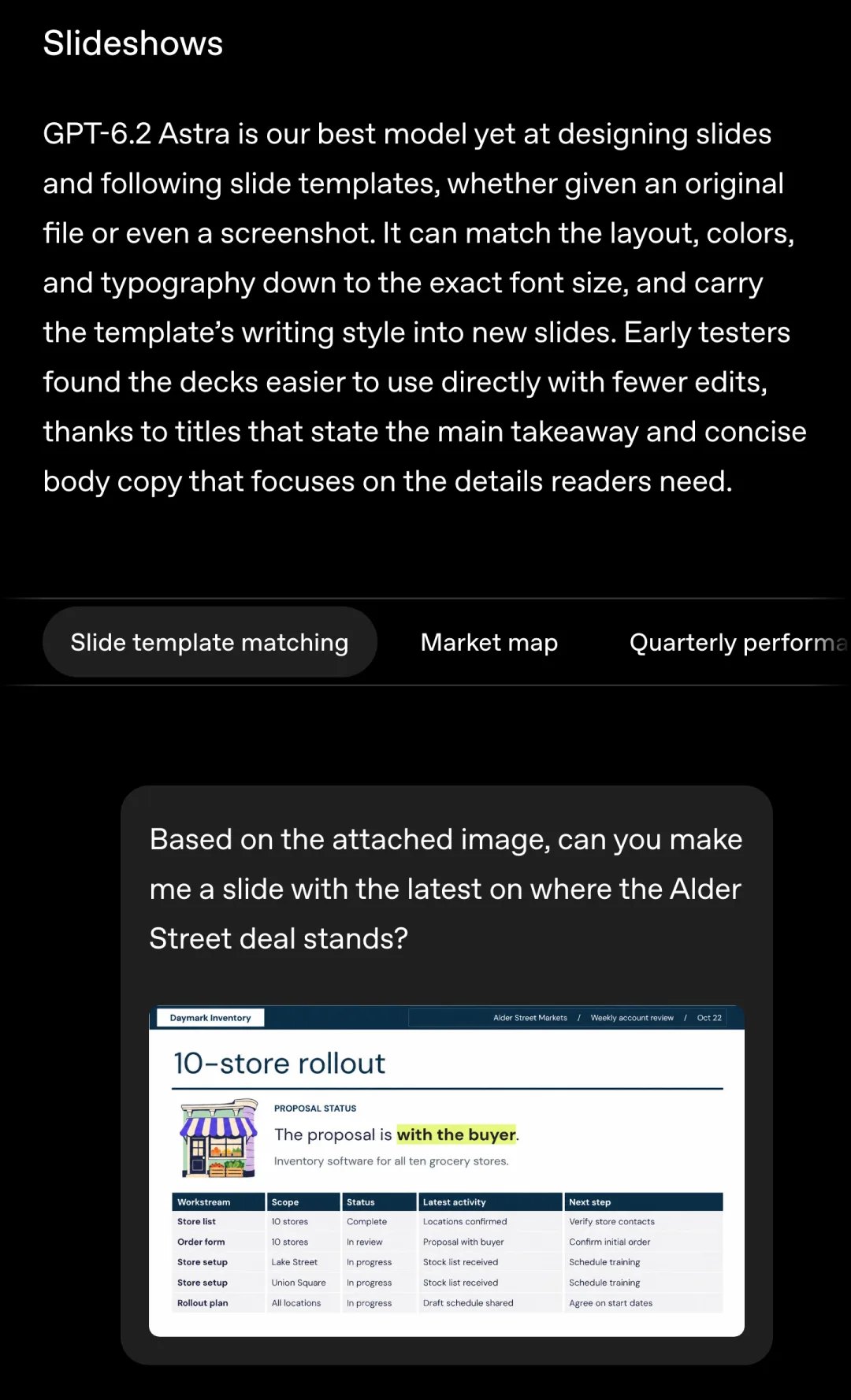
Monte uma apresentação de proposta comercial usando o slide anexado como modelo. Siga o mesmo layout, as mesmas cores, as mesmas fontes e tamanhos de fonte e o mesmo estilo de escrita. Use só as informações do texto anexado.

Estrutura:
1) capa com o nome do cliente;
2) o problema do cliente em uma frase;
3) a solução;
4) o que está incluso;
5) prazo;
6) investimento;
7) próximos passos.

Cada título deve dizer a conclusão principal do slide. Texto curto, sem enrolação. Não invente números, preços, prazos, resultados ou depoimentos: onde faltar informação, escreva [PREENCHER] e me liste tudo no final. Entregue num arquivo de apresentação que eu consiga editar.
Dica:Pode trocar a estrutura pelos slides que a sua proposta já tem.
Atenção:Não tire a linha do [PREENCHER]. É ela que impede o modelo de inventar preço ou prazo.
passo6Confira antes de mandar pro cliente
Nomes, valores e prazos conferidos um por um.
Nenhum [PREENCHER] sobrando.
Arquivo aberto no seu computador, com as fontes certas.
Todos os slides lidos até o fim. O modelo erra, e quem assina a proposta é você.
03O que o Astra faz com o seu slide
Segundo o anúncio oficial, ele segue um modelo de slide seu. Pode ser o arquivo original ou só um print.
O que ele copia
o layout, as cores e a tipografia.
Até onde
até o tamanho exato da fonte.
04Quem tem acesso
Planos
Plus, Pro, Business, Enterprise e Edu.
Onde
na web, no app do computador e no celular.
Fora
no plano grátis e no Go ele não aparece.
Atenção:Se a conta é de empresa (Enterprise ou Edu), o administrador precisa liberar os modelos nas configurações do workspace antes.
Alguns testadores conhecidos, como o Matt Shumer, disseram que os modelos eram praticamente inutilizáveis.
O Tibo cuida do Codex e do ChatGPT na OpenAI. Ele respondeu que o modelo mudou bastante nos últimos 3 ou 4 dias antes do lançamento. E que os vídeos dos testes foram feitos antes disso.
Ele mesmo disse que o modelo está longe de ser perfeito.
Na prática: use o Astra para tirar a proposta do zero e fazer a parte chata de formatar. E revise tudo antes do cliente ver.
06Deu problema?
O GPT-6.2 Astra não aparece
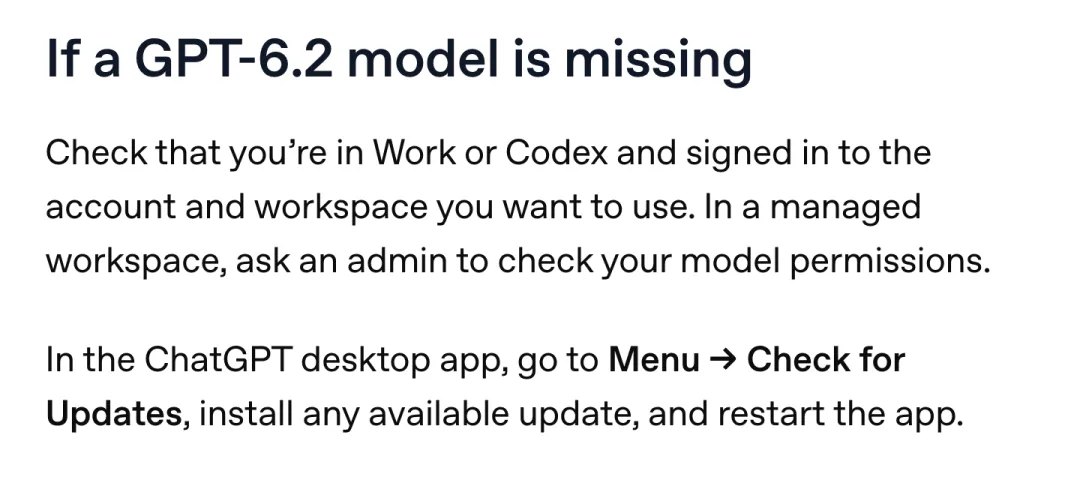
Confira se você está no Work, não no Chat, e logado na conta certa. No app do computador, vá em Menu, depois Check for Updates, instale e reinicie o app.
Não acho o Work
O Work só existe nos planos pagos a partir do Plus. A OpenAI avisa que o Work está sendo liberado aos poucos e que partes dele podem chegar em momentos diferentes.
Conta da empresa sem o modelo
Peça ao administrador para liberar o GPT-6.2 nas permissões do workspace.
O slide saiu com outra fonte
Mande o arquivo original do slide em vez do print. Ou peça na mesma conversa: "use exatamente a fonte do modelo".
Ele inventou um número
Peça para refazer seguindo a regra do [PREENCHER]. E confira de novo o texto que você mandou.
O arquivo não veio editável
Peça na mesma conversa: "me entregue o arquivo .pptx".
Pronto, o principal acabou aqui. Daqui pra baixo é a parte técnica, pra quem quer entender os detalhes.
07Para quem quer ir além
O caminho completo, por aparelho
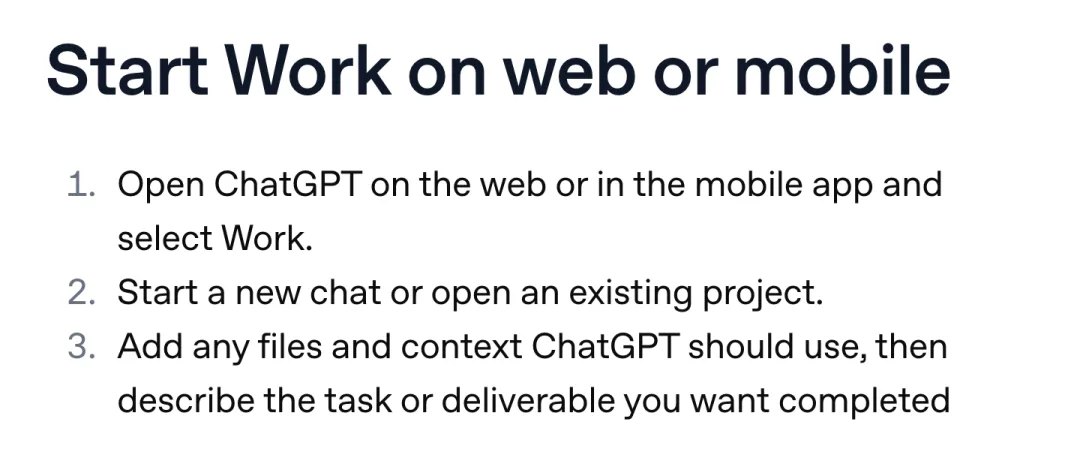
No site ou no celular: abra o ChatGPT, troque de Chat para Work, abra o seletor de modelo, toque em Advanced se aparecer a barra de potência e escolha GPT-6.2 Astra.
No app do computador: no menu, escolha ChatGPT. No botão de alternar, escolha Work. Abra o seletor de modelo e escolha GPT-6.2 Astra.
Os dois modelos do Work
Sol
o modelo do dia a dia. Toda conversa nova no Work começa nele.
Astra
o modelo deste guia, o que segue o seu modelo de slide.
Conta de empresa
Em conta Enterprise ou Edu, os modelos só aparecem depois que o administrador libera o GPT-6.2 nas configurações e permissões do workspace.