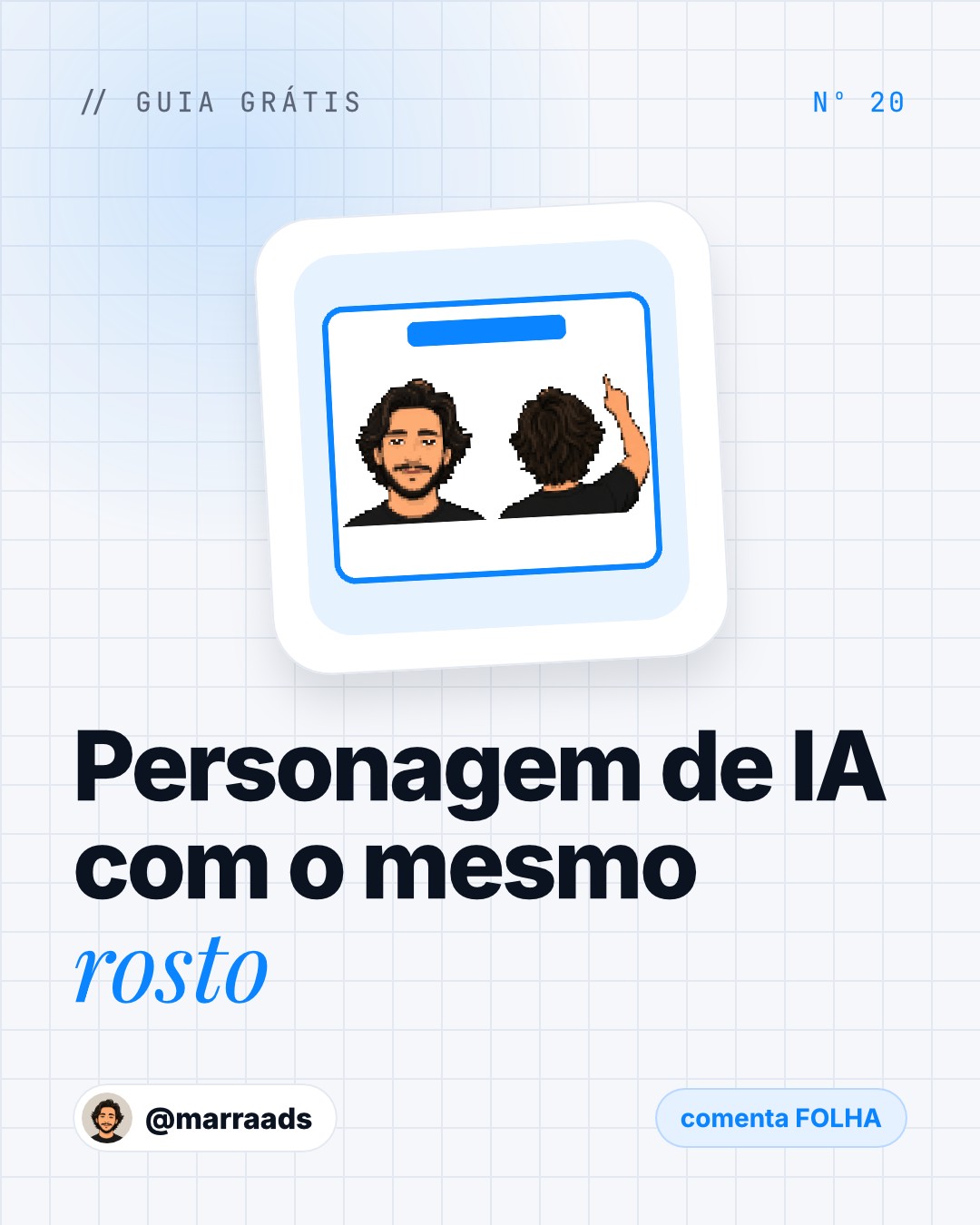
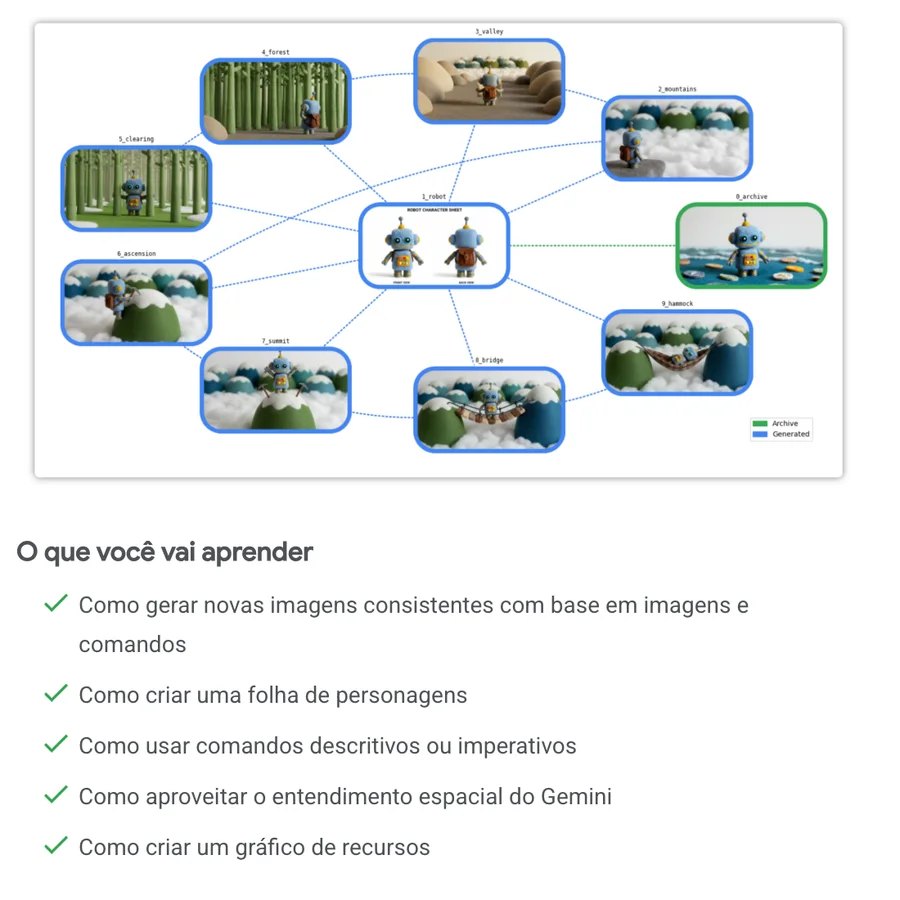
Folha de personagem é uma imagem só, com o mesmo personagem de frente e de costas, num fundo branco. Ela vira a referência de todas as imagens seguintes.
O que você ganha
O comando da folha pronto pra copiar, o comando da cena nova e os 3 passos do vídeo. Os dois comandos são a tradução do que o Google usa no laboratório oficial dele.
Quanto custa
A ajuda do Gemini fala em cota diária de imagens e não diz o número. Sem plano pago, a imagem baixa em 1K. Com plano com IA do Google, em 2K.
Se você nunca gerou imagem com IA, comece pelo Passo 1. Quem já tem um personagem pronto também começa por ele, enviando a imagem que já tem.
Abra o app do Gemini e faça login. Se você já tem uma imagem do personagem, envie ela junto. Copie o comando abaixo e troque o trecho entre colchetes.
Copie e cole
Folha de personagem de [descreva o seu personagem], com base na imagem enviada.
Fundo branco puro, foco nítido, cores vivas, luz de estúdio.
Lado esquerdo: o personagem de frente, corpo reto.
Lado direito: o mesmo personagem de costas, com a mesma roupa.
Texto pequeno, sem serifa: no alto, "FOLHA DE PERSONAGEM". Embaixo, "FRENTE" à esquerda e "COSTAS" à direita.
Se você não tem imagem nenhuma, apague o trecho "com base na imagem enviada" e descreva o personagem com detalhes: idade, cabelo, barba, roupa e estilo do desenho.
Dica:No desenho do Google, a folha fica no centro e cada cena nova sai dela. Por isso vale caprichar nessa primeira imagem.
Atenção:O que você não descreve pode mudar. No laboratório, a mochila do robô saía um pouco diferente a cada vez, porque só parte dela foi descrita.
passo2Mande a folha junto de todo pedido novo
Baixe a folha e guarde. Em cada pedido novo, envie a folha como imagem de referência antes de escrever. A ajuda do Gemini diz que dá pra enviar imagens como referência ao gerar imagens.
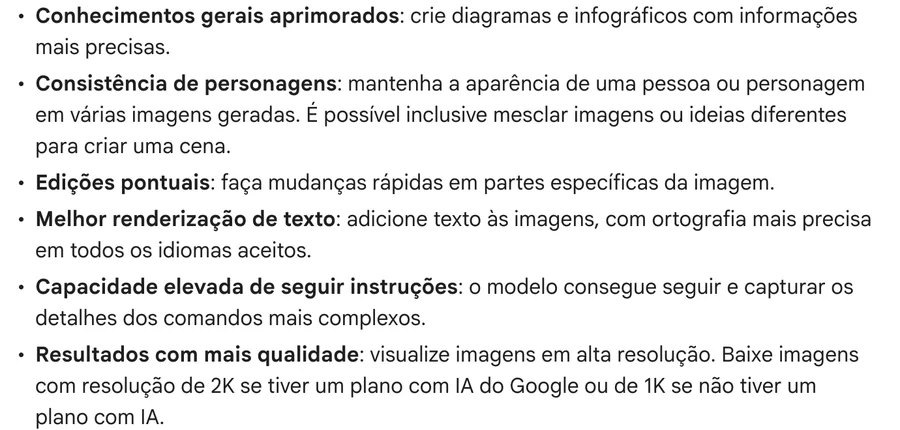
A ajuda oficial do Gemini, com o recurso "Consistência de personagens": manter a aparência de uma pessoa ou personagem em várias imagens · Fonte: Ajuda dos apps do Gemini, Gerar e editar imagens
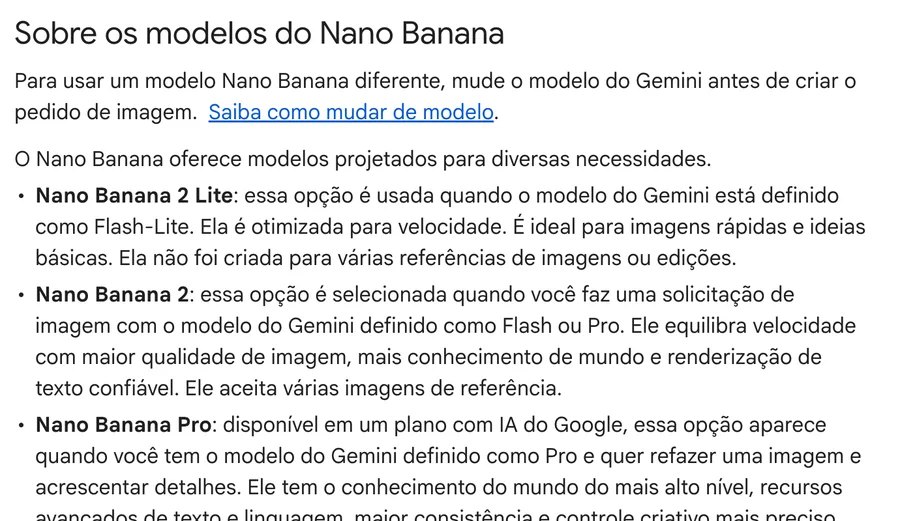
Atenção:A ajuda avisa que o modelo mais leve, o Nano Banana 2 Lite, não foi criado para várias imagens de referência. Ele entra quando o Gemini está no modo Flash-Lite.
passo3Descreva só a cena
Com a folha enviada, escreva só o que muda: onde ele está, o que faz e a luz. Copie o comando abaixo e troque os colchetes.
Copie e cole
Imagem 1: folha de referência do personagem.
Cena: o personagem [o que ele está fazendo], [onde ele está].
Luz: [hora do dia e tipo de luz].
Mantenha o rosto, o cabelo e a roupa iguais aos da folha.
A primeira linha vem do laboratório do Google. Ele sempre diz qual imagem é a folha, para a IA não confundir o personagem com outro. A última linha é um reforço meu.
Dica:Saiu um detalhe errado? Envie a folha de novo e peça só o conserto daquele detalhe. No laboratório, quando o robô largou o mapa, o comando disse isso com todas as letras.
03Os 3 pontos que o vídeo mostrou
O Google ensina a folha num laboratório oficial
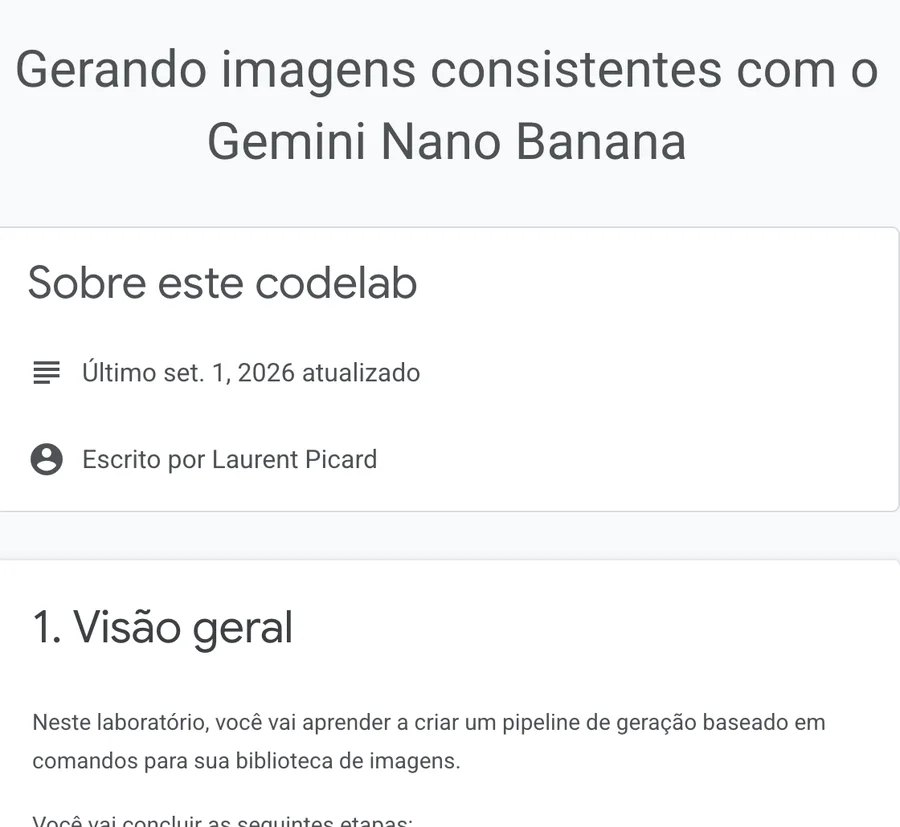
O laboratório se chama "Gerando imagens consistentes com o Gemini Nano Banana". A página está em português e foi atualizada em 1º de setembro de 2026. O item "Como criar uma folha de personagens" está na lista do que ele ensina.
A página de ajuda lista "Consistência de personagens" entre os recursos. O texto diz: "mantenha a aparência de uma pessoa ou personagem em várias imagens geradas".
Num texto de dicas de imagem, de 26 de agosto de 2025, o Google escreve que o modelo é muito bom em manter o personagem, mas pode não acertar todas as vezes.
Confira se a folha foi enviada junto. Comece o comando por "Imagem 1: folha de referência do personagem".
A roupa ou um acessório saiu diferente
Descreva esse item no comando da folha e gere a folha de novo. O que não é descrito pode variar.
O personagem continuou segurando um objeto da cena anterior
Escreva que ele não segura mais o objeto. O laboratório do Google faz isso.
O Gemini não aceitou várias imagens
Veja se o modelo está em Flash-Lite. A ajuda diz que esse modo não foi criado para várias referências.
Não consigo editar imagens
A ajuda do Gemini diz que a edição de imagens não está disponível para menores de 18 anos.
Acabaram as imagens do dia
Existe uma cota diária. A ajuda não informa o número.
Pronto, o principal acabou aqui. Daqui pra baixo é a parte técnica, pra quem quer entender os detalhes.
05Para quem quer ir além
O laboratório do Google roda por programação, num caderno de Python. A página diz que o custo total para rodar no Google Cloud é inferior a US$ 0,40. Ele pede um projeto no Google Cloud ou uma chave da API do Gemini com o faturamento ativado.
O caderno usa o modelo gemini-3.1-flash-lite-image, que ele chama de Nano Banana 2 Lite. A licença do caderno é Apache 2.0, com direitos do Google.
O comando original da folha, em inglês, é este:
Copie e cole
- Scene: Character sheet of the robot, based on the provided image.
- Setting: Isolated on a pure white background, razor-sharp focus, vibrant saturated colors, bright studio lighting.
- Left Side: Straight-on front view of the robot.
- Right Side: Straight-on back view of the robot.
- Text: Small sans-serif text. Centered at the top, a caption "ROBOT CHARACTER SHEET". At the bottom, label the left side "FRONT VIEW" and the right side "BACK VIEW".
Eu tirei do original os detalhes da mochila do robô, que só servem para o exemplo deles. O resto é o mesmo.
Limites de imagens de referência, pela documentação de imagem do Google AI Studio:
Nano Banana 2.1 e Gemini 3.1 Flash Image: até 4 imagens de personagens e até 10 de objetos por pedido.
Gemini 3 Pro Image: até 5 imagens de personagens, até 6 de objetos e até 3 de estilo.
No total, os modelos Nano Banana aceitam misturar até 14 imagens de referência.
Esses números são da documentação para quem programa. A ajuda do app do Gemini não informa um número.
O caderno explica por que a folha funciona: o Gemini tem noção de espaço, então consegue mostrar o personagem de outros ângulos mantendo os traços. Nas cenas seguintes, o laboratório envia a folha e também a cena anterior, para dar contexto.
Eu não rodei o laboratório nem gerei as imagens deste guia. Tudo aqui saiu das páginas oficiais, abertas em 26/11/2026. As imagens são prints dessas páginas.